设置梯盘自动与电脑或NAS的文件夹同步文件
在Windows上共享目录,并在梯盘挂载此共享目录
在Windows电脑创建一个文件夹,用于和梯盘同步文件。具体创建的方法,请参看以下文档《添加SMB存储空间》: https://www.yuque.com/xkrzlm/cyhimv/niotlc74nq3nahcg
在事务计划中设置数据迁移计划
在“事务计划”页面点击“添加事务计划”,选择“数据迁移”
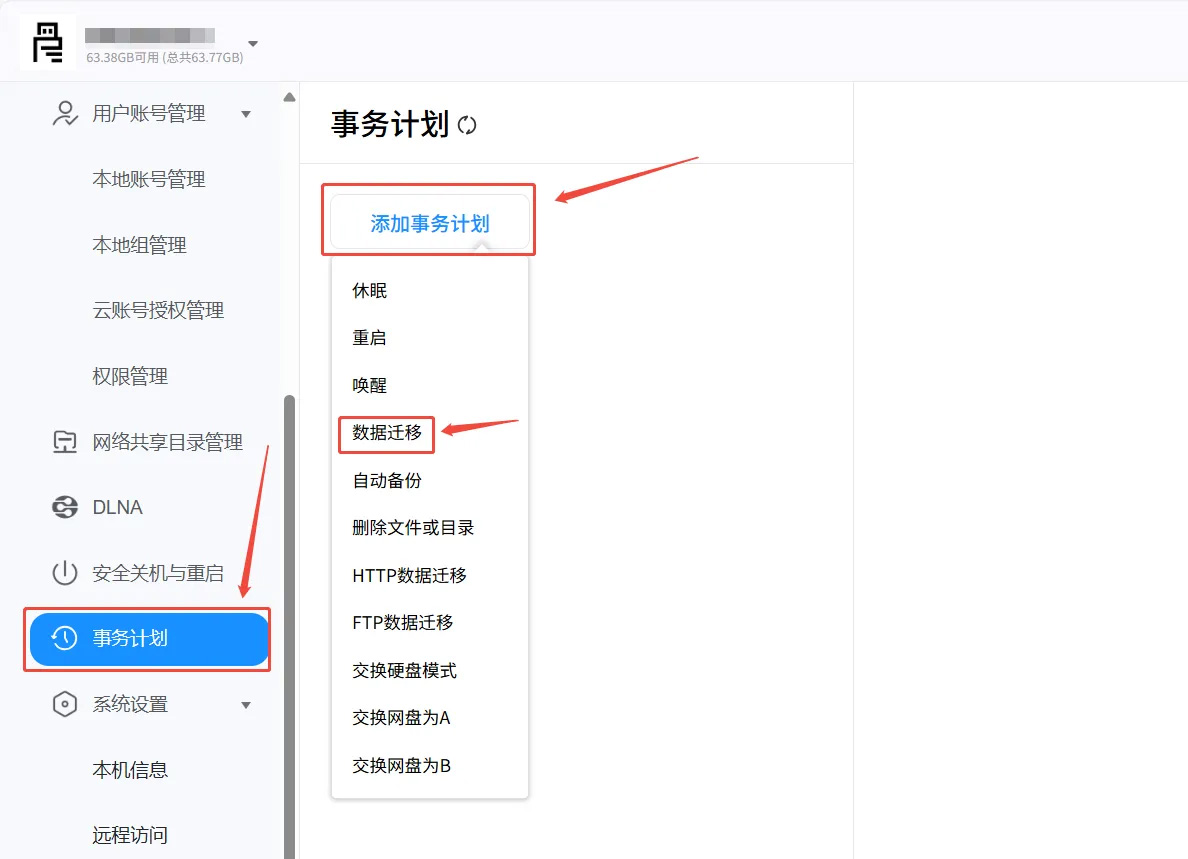
设置数据迁移事务计划
方式1:从电脑往梯盘传输文件的设置
- “事务计划名称”设置数据迁移的名称
- “触发模式”选择“定时触发”
- “定时模式”选择“间隔时间重复”
- “触发间隔”一般建议设置为“60秒”(可根据需求更改)
- “源目录”设置为您添加的SMB存储空间下的目录
-
“目标目录”设置为同步到梯盘中的文件夹,注意U盘根目录在不同的梯盘版本会有不同:
- /TDisk:单向传输版梯盘的U盘根目录
- /UDisk:除了单向传输版梯盘之外其他版本梯盘的U盘根目录
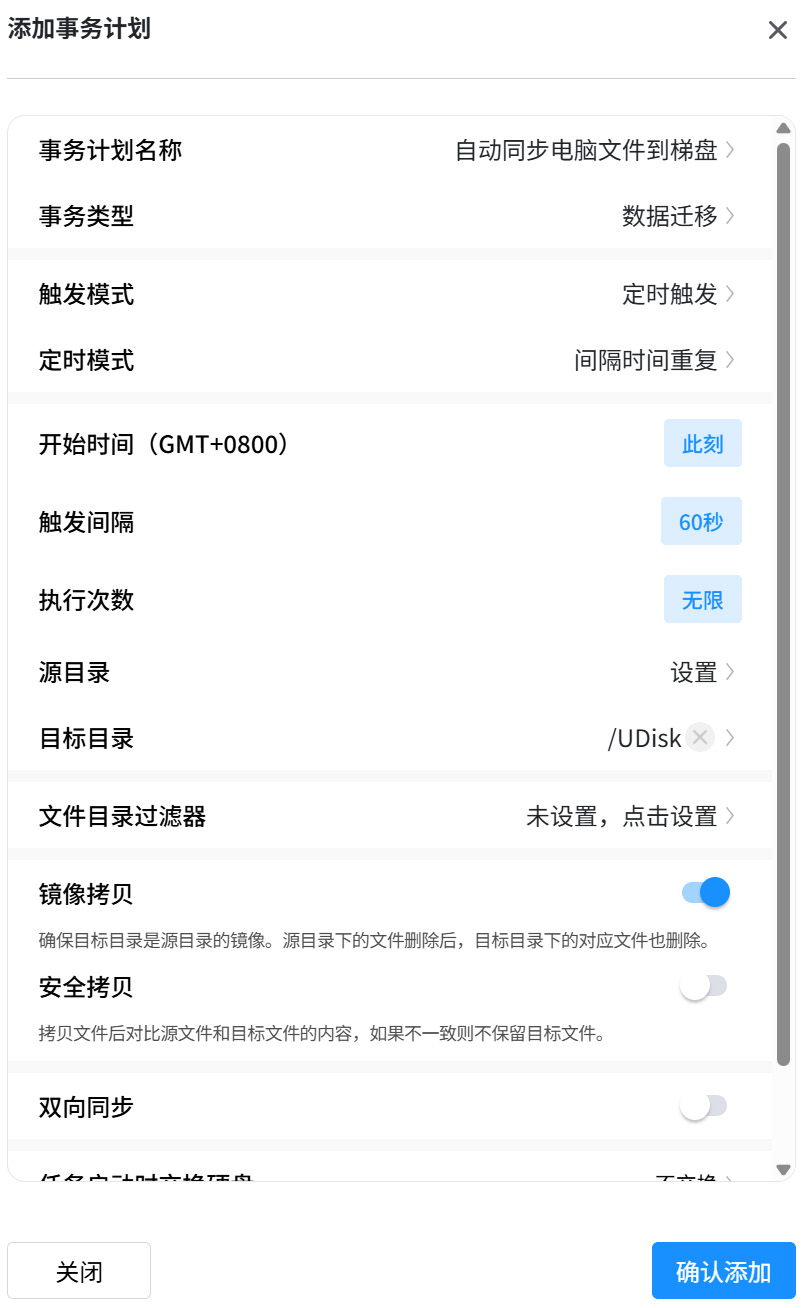
注意:如果您需要同时设置从梯盘往电脑传输文件的事务计划,请把上面的“镜像拷贝”选项关闭,否则U盘写入的文件可能被此同步任务意外删除。
方式2:从梯盘往电脑传输文件的设置
注意:此功能仅适用于支持双向数据传输的梯盘版本
- “事务计划名称”设置数据迁移的名称
- “触发模式”选择“不指定盘号交换即触发”
- “源目录”设置为梯盘的U盘文件源目录。注意U盘根目录为 /UDisk
- “目标目录”您添加的SMB存储空间下的目录
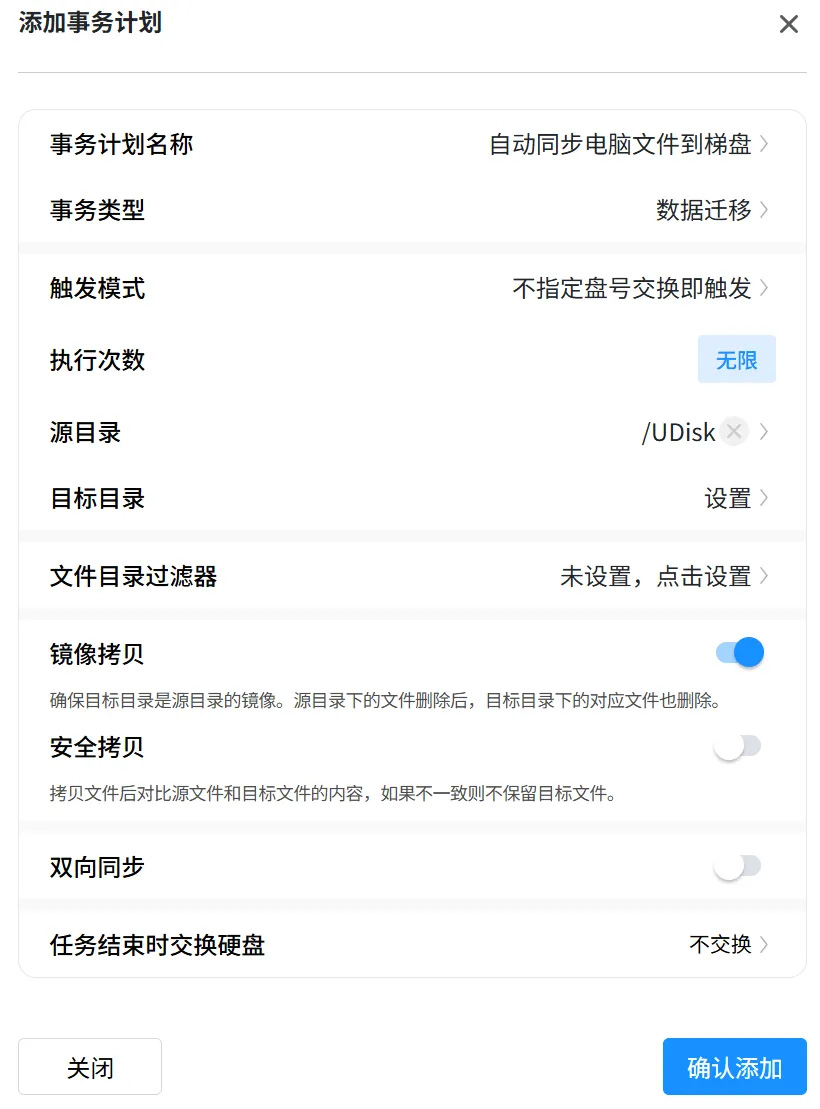
注意:事务计划的重要选项
- 如果您需要源目录和目标目录的文件总是保持一致,请打开“镜像拷贝”开关。这时如果源目录文件被删除,目标目录里的对应文件也会被删除;
- 若您需要在迁移文件完成后,删除源目录上的文件,请打开“迁移成功后删除源文件”;
- 您可以根据需要设置“文件目录过滤器”,以实现仅同步符合条件的文件。