梯盘2代快速使用指南
接线方法和LED灯说明
连接网络
您可以使用以下方式让梯盘联网:
使用网线联网:
- 用网线连接梯盘到路由器的LAN口,梯盘会自动从路由器获取IP地址。这是推荐的最优方式。
- 如果您没有路由器,或者您的路由器不会自动为设备分配IP地址,您也可以为梯盘的网口设置一个固定的IP地址来访问:
-
- 首先使用电脑或手机连接到梯盘的无线热点(请看下面的 使用WiFi联网-连接梯盘的热点)。
- 登录梯盘的管理网页或App,打开 “系统设置-网络设置-有线网络”,为网口设置固定的IP地址。
请注意:梯盘使用有线网络的网关地址作为默认网关地址。如果您的有线网络分配或设置了网关地址,梯盘不会再使用无线网络的网关地址来连互联网。
关闭梯盘的WiFi功能:如果您只使用网线联网,不使用WiFi联网,建议关闭梯盘的WiFi热点和WiFi网络功能,以减少设备功耗和避免其他人连接到设备的无线网络。
使用WiFi联网:
-
连接梯盘的热点:
设置电脑或手机使用WiFi连接梯盘的WiFi热点连接梯盘。梯盘的WiFi热点的名字是 TD-序列号后5位,热点的固定IP地址是:192.168.238.254
-
如果您使用网页浏览器访问梯盘,请打开以下地址: 192.168.238.254:5188
-
设置梯盘使用WiFi连接您的WiFi路由器联网:
-
使用网页或手机App登录梯盘后,打开
“系统设置-网络设置”
为梯盘设置连接路由器的WiFi和密码。
请注意:为梯盘连路由器的WiFi名字和密码时,梯盘的WiFi热点可能短暂关闭,导致手机或电脑断开和梯盘的WiFi热点的连接。此时您需要重新连接梯盘的WiFi热点才能继续访问。
- 如何判断梯盘是否连接WiFi路由器成功? 请观察WiFi灯状态。如果WiFi灯是红色则表示连WiFi不成功,联网成功则WiFi灯会变绿。
-
使用网页或手机App登录梯盘后,打开
“系统设置-网络设置”
为梯盘设置连接路由器的WiFi和密码。
重置网络设置:
-
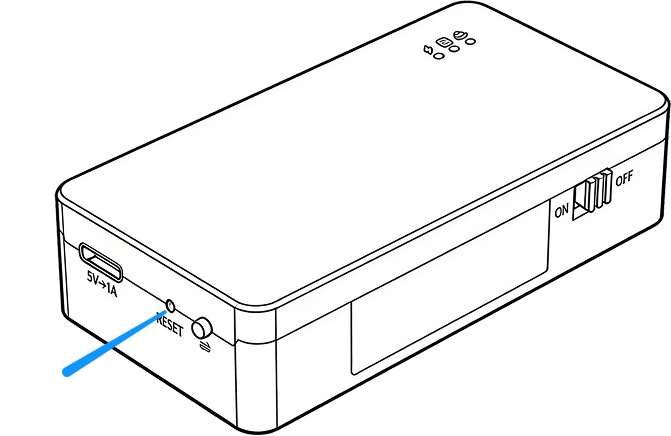
开机3分钟后长按机身的reset孔5秒后放开,可以重置梯盘的网络设置。梯盘的网口恢复为自动获取IP地址的设置,梯盘的WiFi热点会恢复为无密码可连接状态。此操作不会影响梯盘上存储的数据。
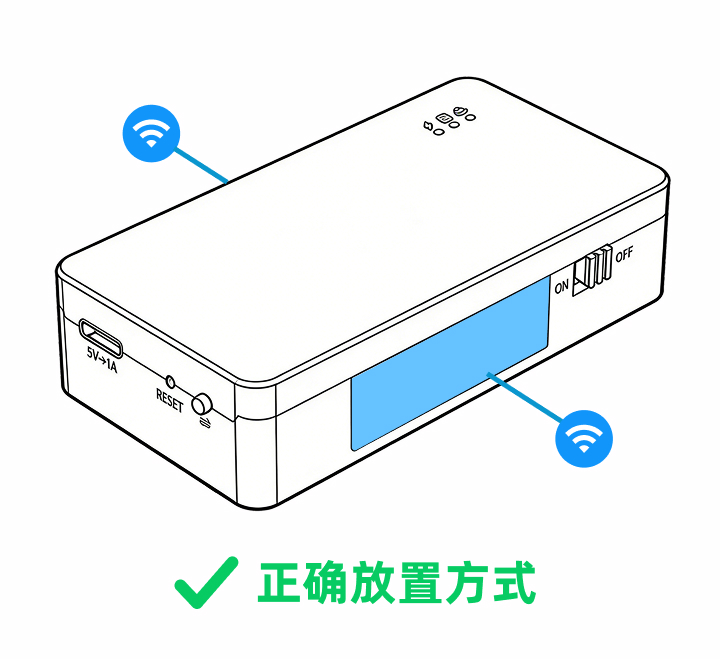
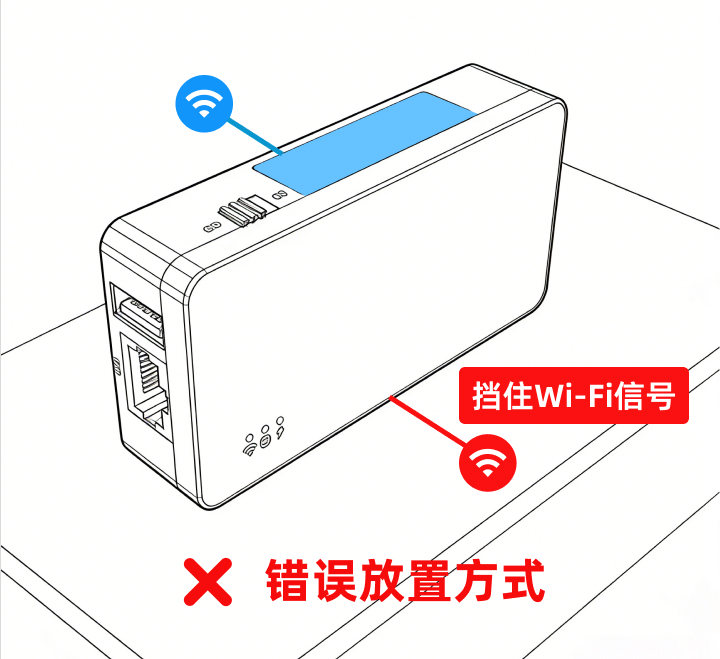
注意Wi-Fi信号不要被遮挡:
-
铝合金外壳的WiFi天线窗口位于产品两侧,摆放时请不要遮挡铝壳梯盘的WiFi天线窗口。
出厂默认的账号和密码
出厂默认的用户名和密码(有两种默认配置,有需要时请尝试两种)
2024年10月后出厂的设备为:
- 超级管理员账号: administrator 密码: 1234
- 普通管理员账号: adm 密码: 1234
2024年10月前出厂的设备为:
- 超级管理员账号: administrator 密码:梯盘序列号的最后6位大写(序列号是机身标签AA开头那串字符)
- 普通用户账号: user1 密码: 1234
以上账号都可从网页、App或Windows共享目录登录梯盘。
使用Windows资源管理器访问梯盘的网络共享目录
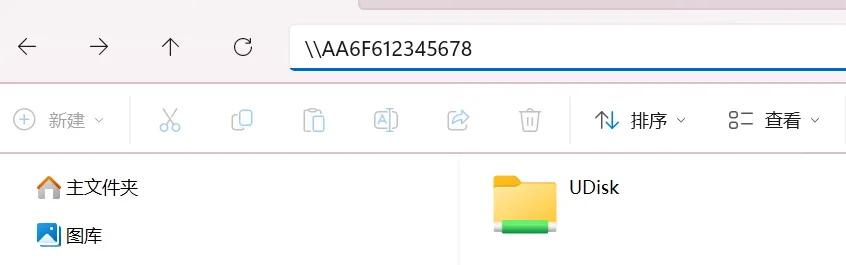
确认梯盘联网成功后,打开Windows的资源管理器(此电脑),在地址栏里输入 \\梯盘的序列号(如下图例子) 即可打开梯盘的网络共享目录。第一次连接时您需要输入用户名和密码登录(例如 adm 和 1234)。建议输入密码时勾选“记住我的凭据“,以后就不再需要重新输入密码。登录成功后,建议为共享目录创建一个桌面快捷方式,方便后续双击图标就可以打开。您上传到网络共享目录的文件将会出现在梯盘的U盘端。
请注意:
- 如无法使用序列号打开梯盘的网络共享目录,您可以尝试使用梯盘的IP地址。请确保您的电脑可以访问实际的IP地址。您可以使用ping命令来测试是否能访问到IP地址;
- 请注意斜杠是左倾英文的斜杠 \,不要输入右倾的斜杠 / 或中文的斜杠;
- 网页服务在开机后需要两三分钟才能访问,请开机后稍等一会再尝试。
- 不同版本的梯盘出厂默认的网络访问U盘的目录名可能不同
- 单向版梯盘的网络访问U盘的目录名为:TDisk
- 除了单向版梯盘之外版本的网络访问U盘的目录名为:UDisk
- 您必须上传文件到对应的目录下面,才能自动同步到U盘。这个规则对从映射盘上传、网页上传,手机App上传都适用。
使用网页浏览器访问梯盘
我们推荐您使用手机App或Windows客户端访问和管理梯盘,但如果您不希望安装手机App或Windows客户端,您也可以使用网页浏览器来访问。
- 从您的路由器找到梯盘的IP地址,例如192.168.238.254
-
打开网页浏览器,输入
http://192.168.238.254:5188
请注意:
- 请替换192.168.238.254为实际的IP地址;
- 请注意斜杠是左倾英文的斜杠,不要输入右倾的斜杠或中文的斜杠;
- 请确保您的电脑可以访问实际的IP地址。您可以使用ping命令来测试是否能访问到IP地址;
- 网页服务在开机后需要两三分钟才能访问,请开机后稍等一会再尝试。
- 在登录页输入用户名和密码,登录梯盘
使用Windows客户端或手机App访问梯盘
- 在梯盘官网 https://www.usbtonetwork.com/en/download.html 下载并安装客户端软件。
- 在App中注册云账号。如果您决定不使用云账号登录,可以点“暂不使用云账号”跳过注册云账号的步骤。
- 注册登录成功后,App将自动搜寻同一网段局域网内的梯盘。请注意部分手机因手机的网络限制,使用App无法连接梯盘,遇到这种情况时我们建议使用电脑通过网络来设置梯盘。
-
搜寻到梯盘的序列号后,请点击“前往访问”,并输入账号登录。
注意:如果您的梯盘不在同一网段的局域网,将无法被自动搜索到。您可以点“输入序列号访问局域网内的盒子”或“输入地址或IP访问盒子”。
- 等待系统初始化完成后,手机App自动进入主界面。
- 如梯盘已连接互联网,您将手机的Wi-Fi关闭,变成4G信号后,可以远程访问梯盘里的文件。
设置梯盘的文件传输模式
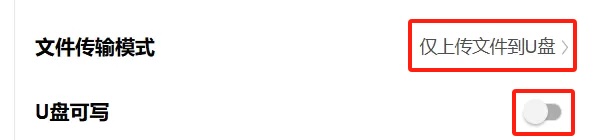
如果您只是需要通过梯盘传输文件到您的机器设备,强烈建议您把梯盘的文件传输模式设置为 “仅上传文件到U盘” ,这样梯盘的工作效率会更高。
设置方法:
- 使用网页浏览器或手机App打开梯盘的管理页面:“系统设置”-“同步盘设置”;
- 设置“文件传输模式”;
- 然后点页面最下面的“保存” 按钮。
如下图所示:
修改梯盘同步网络写入的文件到USB的等待时间
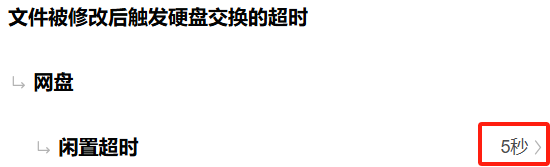
“系统设置”-“同步盘设置” 页面里的 “文件被修改后触发硬盘交换的超时” 选项用于控制梯盘同步网络写入的文件到USB的等待时间。这个时间的含义是:所有文件都写入完成到梯盘后,等待多久开始同步文件到USB设备。
除非有特别原因,建议您不要缩短出厂默认的时间。如果需要缩短这个时间,建议您先和我们的技术支持沟通。
常见问题
为什么设备上看到U盘时不时弹出或断开?
梯盘在同步数据时会短暂让U盘从设备断开,这个是正常的行为。
设备不正确识别U盘或同步不工作怎么办?
梯盘是高度自动化和智能化的产品,能适配各种不同类型设备的USB口读写。梯盘有许多高级的配置项目,其中部分项目可能需要做一些调整以最好地配合您地设备使用。如果遇到此类问题,建议咨询我们的售后技术人员提供支持。但您也可以使用以下常见的诊断方法来诊断不识别U盘问题:
确认设备支持梯盘关机状态下的U盘容量和文件格式
- 梯盘不插小头TypeC供电线,并且梯盘的开关打到 Off 关机位置;
- 用大头USB-A数据线把梯盘连到Windows电脑的USB口,确认Windows可以识别梯盘为U盘,确认梯盘的U盘文件系统格式正确(出厂默认是FAT32格式),然后拷贝文件到梯盘测试读写正常;
- 用大头USB-A数据线把梯盘连到设备的USB口,测试确认梯盘能被设备通过USB线正常读写。
确认设备能直接给梯盘供电并能通过USB线正常读写梯盘
- 梯盘开关打到 On 开机位置,用大头USB-A数据线把梯盘连到设备的USB口;
- 观察2分钟以上确认梯盘的3个灯都能亮或闪烁,并且中间蓝灯不会间歇性灭数秒以上(中间蓝灯灭表示供电不足导致自动重启);
- 测试确认梯盘能被设备通过USB线正常读写。
测试为梯盘外接供电
- 请准备一个5V电压的充电头,推荐使用2A以上电流的充电头;
- 大头USB-A转小头TypeC充电线的大头插到充电头,小头TypeC插到梯盘的TypeC口为梯盘供电。
- 梯盘的开关打到 Off 关机位置;
- 观察2分钟以上确认梯盘的3个灯都能亮或闪烁,并且中间蓝灯不会间歇性灭数秒以上(中间蓝灯灭表示供电不足导致自动重启);
- 测试确认梯盘能被设备通过USB线正常读写。
梯盘的存储盘交换测试
- 梯盘处于开机状态。建议梯盘开机后至少等3分钟以上再做此测试;
- 测试确认梯盘能被设备通过USB线正常读写。
- 按梯盘机身按钮3秒以上,触发存储盘交换,观察梯盘机身蓝色灯闪烁,等蓝灯恢复常亮;
- 再次测试确认梯盘能被设备通过USB线正常读写。
App无法连接网络
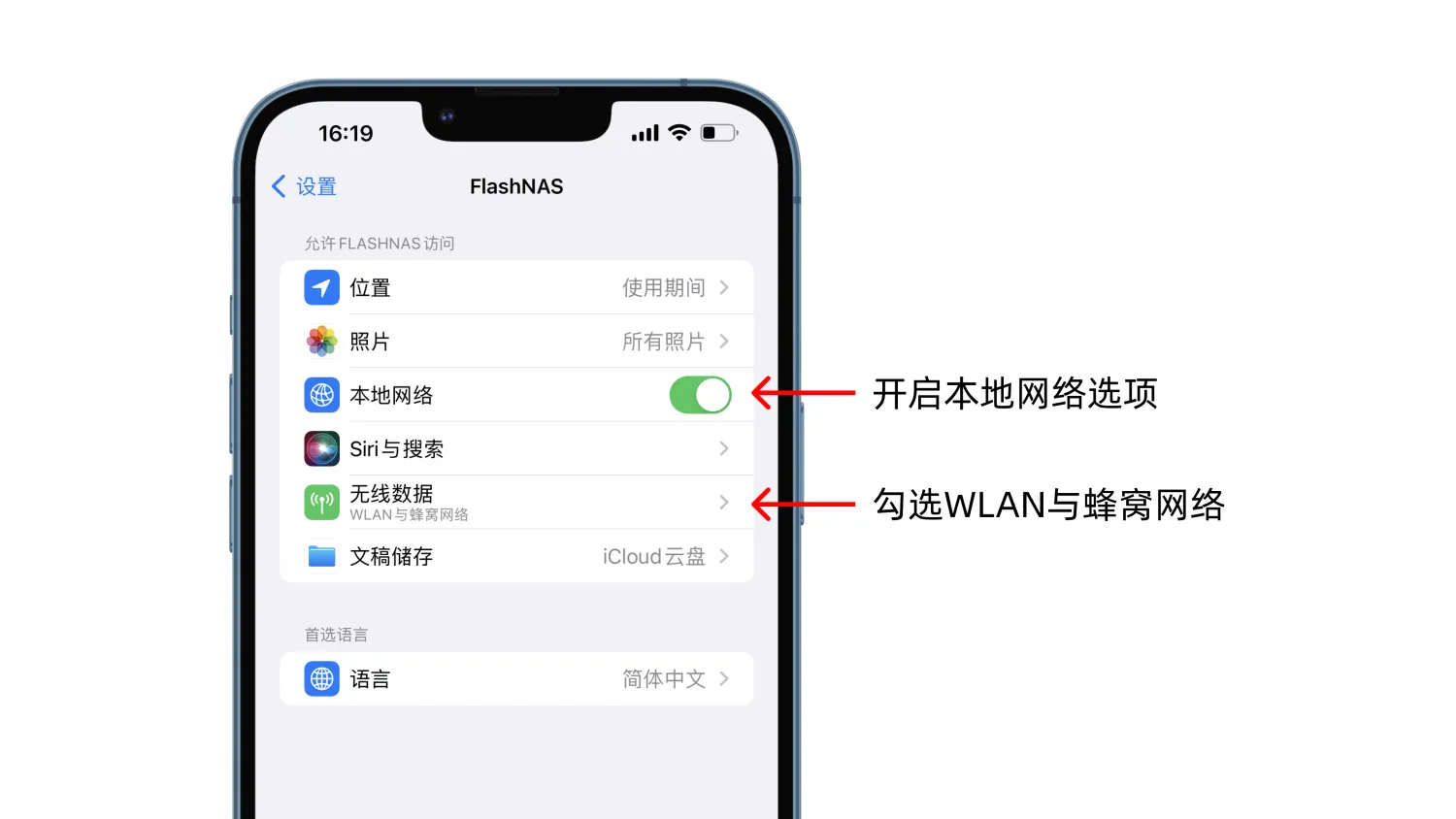
- 安装手机App后,请确保您授权App使用您的无线网和蜂窝网络,并允许访问本地网络。
- 例如在苹果上级上,请打开以下设置:
- 安卓手机上请做相应的设置。
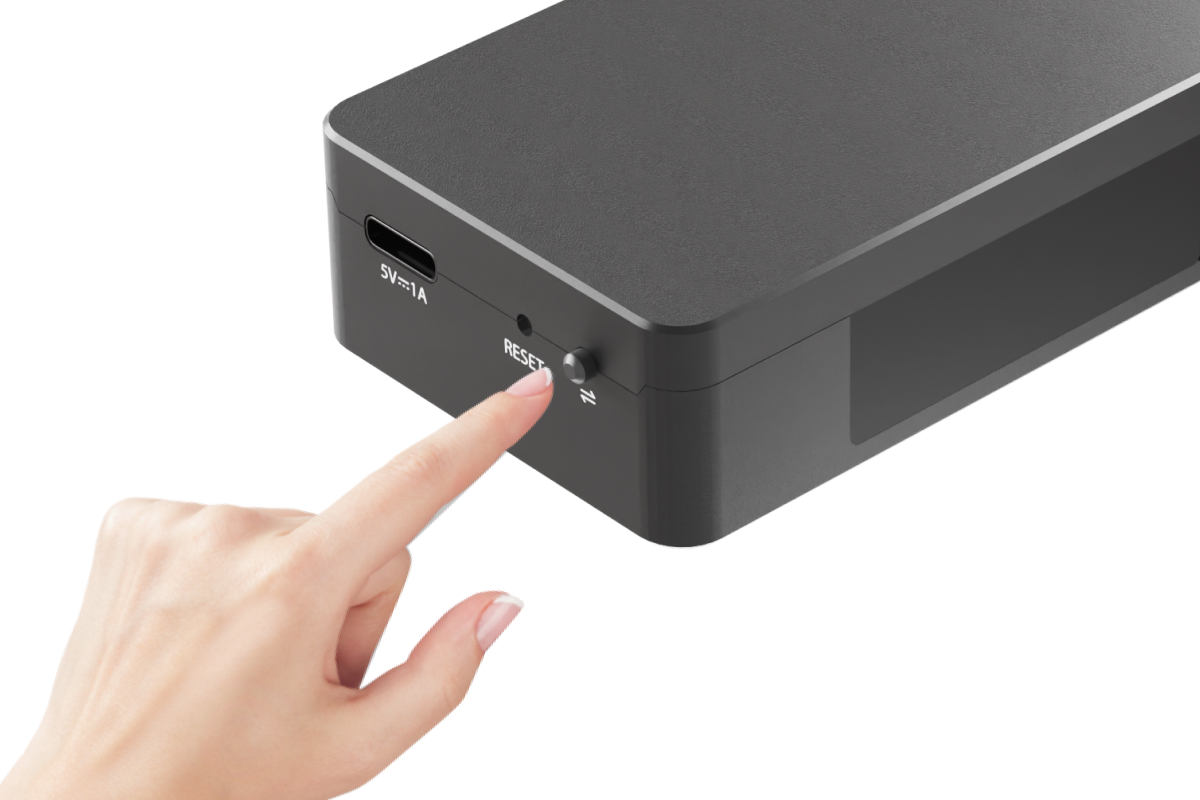
梯盘机器前面的按钮什么作用?
- 长按3秒可以手动交换内部的AB存储盘
梯盘使用配置文件设置网络
设置梯盘自动与电脑或NAS的文件夹同步文件
- 创建共享目录
- 设置数据迁移计划
- 从电脑往梯盘传输文件的设置
- 从梯盘往电脑传输文件的设置
- 事务计划的重要选项